给观看距离,一点提醒
EyeGuard护眼黑屏助手
EyeGuard V2
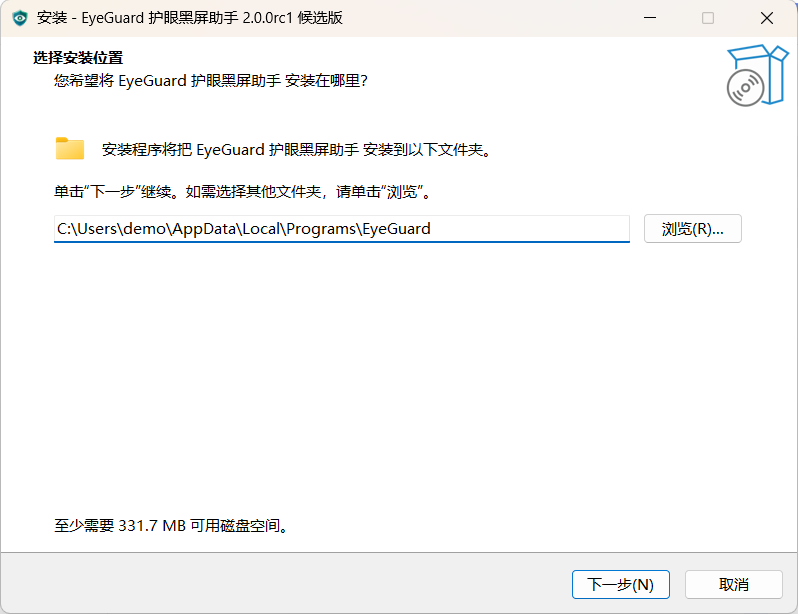
下载完成后,双击安装程序,按照提示完成安装即可。
安装时如果出现“Windows 已保护你的电脑”?
首次安装EyeGuard时,Windows 可能会显示“Windows 已保护你的电脑”提示,这是因为新应用尚未被 Windows 广泛识别,并不代表软件有病毒,按照下面3步继续安装即可。
步骤2:点击“仍要运行”
步骤3:按照安装向导完成安装
开始前,了解这三件事
先确认摄像头与实际距离
首次使用按引导完成邮箱登录及必要授权,选择摄像头,填入眼睛到屏幕的实测距离,保持单人正脸稳定 3 秒完成校准。
退后一点,画面自动恢复
默认低于 45 厘米持续 2 秒黑屏;达到 50 厘米持续 1 秒恢复。四项参数可在护眼设置中调整,以当前保存规则为准。
记住这组快捷键
需要临时解除黑屏时,同时按下:
Ctrl + Alt + Shift + F12
实际解除黑屏后临时豁免 3 分钟;满足正常距离恢复条件可提前重新布防。
观看距离为个人校准后的估算值;默认触发边界不是医学上的绝对安全距离。遇到问题可联系下方客服。